プロンプトビルダー
画像生成プロンプトを、
自分の辞書として整える。
タグ、キャラクター、場面、LoRAをまとめて管理し、毎回のプロンプト作成を再現しやすくするローカルファーストのツールです。
できること
タグを単に並べるだけでなく、キャラクターのデフォルト設定や色・重み、表記ゆれまでまとめて扱えます。
タグを整理する
プロンプトを組み立てる
既存プロンプトを取り込む
使い方
1
タグを登録
タグ一覧またはプロンプト解析取込から、使うタグを分類して登録します。
2
キャラクターを設定
髪・顔・身体・服装などのデフォルトタグを、キャラクターごとに設定します。
3
組み立てて出力
必要な要素を選び、色や重みを調整してプロンプトを出力します。
はじめての方へ
サンプルデータを取り込んで、すぐに試せます
- 1. サンプルを取得
下のボタンからJSONファイルをダウンロードします。
- 2. 設定から取り込む
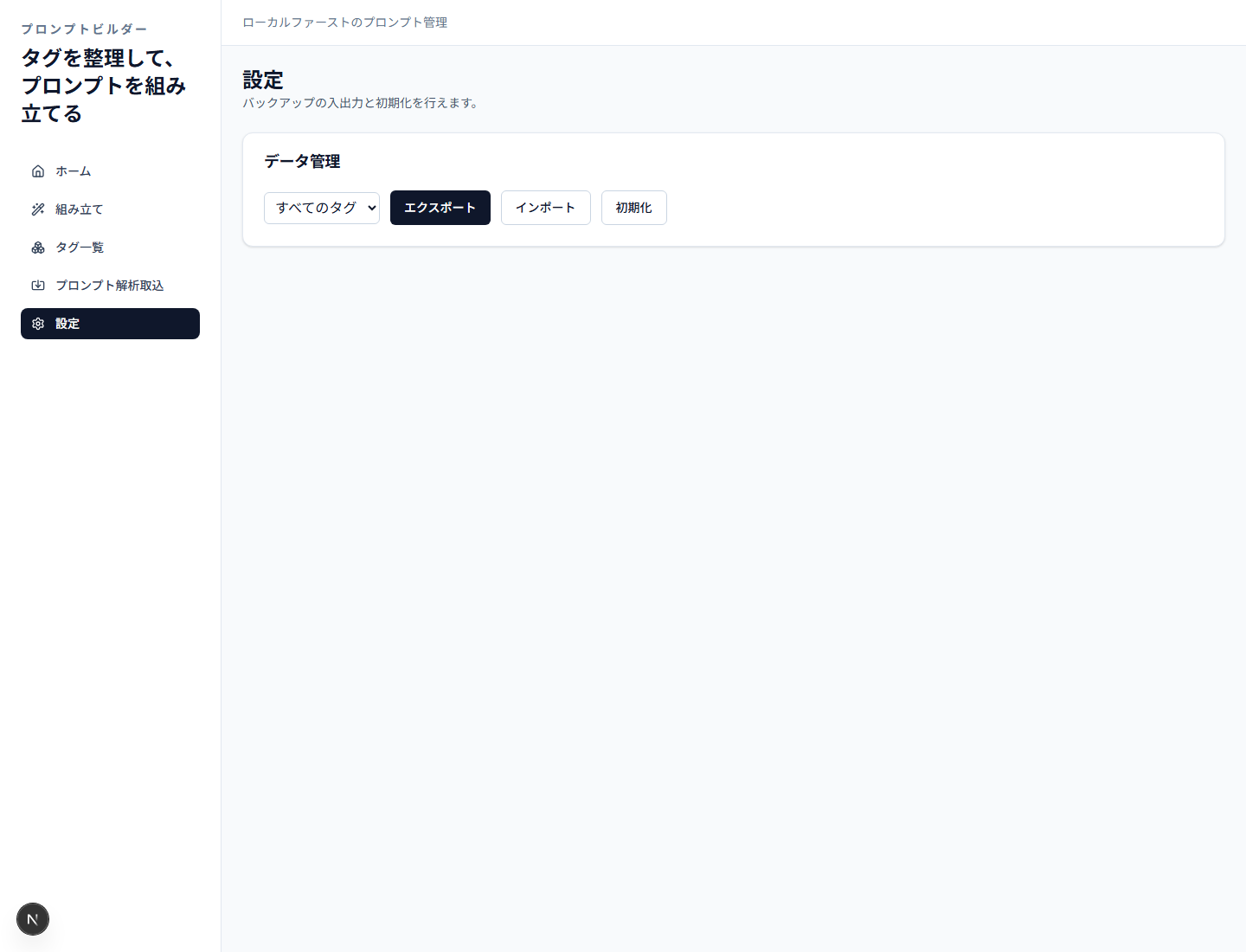
設定画面の「JSON入出力」で、全体データとしてファイルをインポートします。
- 3. 組み立てを開く
キャラクターやタグを選んで、出力例を確認しながら自由に編集できます。
インポートすると現在の全体データが置き換わります。すでに使い始めている場合は、先に設定画面からJSONをエクスポートしてバックアップしてください。
画像付きガイド
最初のプロンプトを作るまで
初回のデータ取り込みから、タグ選択、プロンプト出力までを順番に案内します。
始める前に
タグ・キャラクター・プリセットは、このブラウザ内に保存されます。サンプルデータのインポートは現在の全体データを置き換えるため、すでに利用中の場合は先に設定画面からエクスポートしてバックアップしてください。
1
サンプルデータを取り込む
初めて使う場合は、サンプルデータをダウンロードして設定画面から取り込みます。すでに利用中の場合は、先にデータをエクスポートしてバックアップしてください。
2
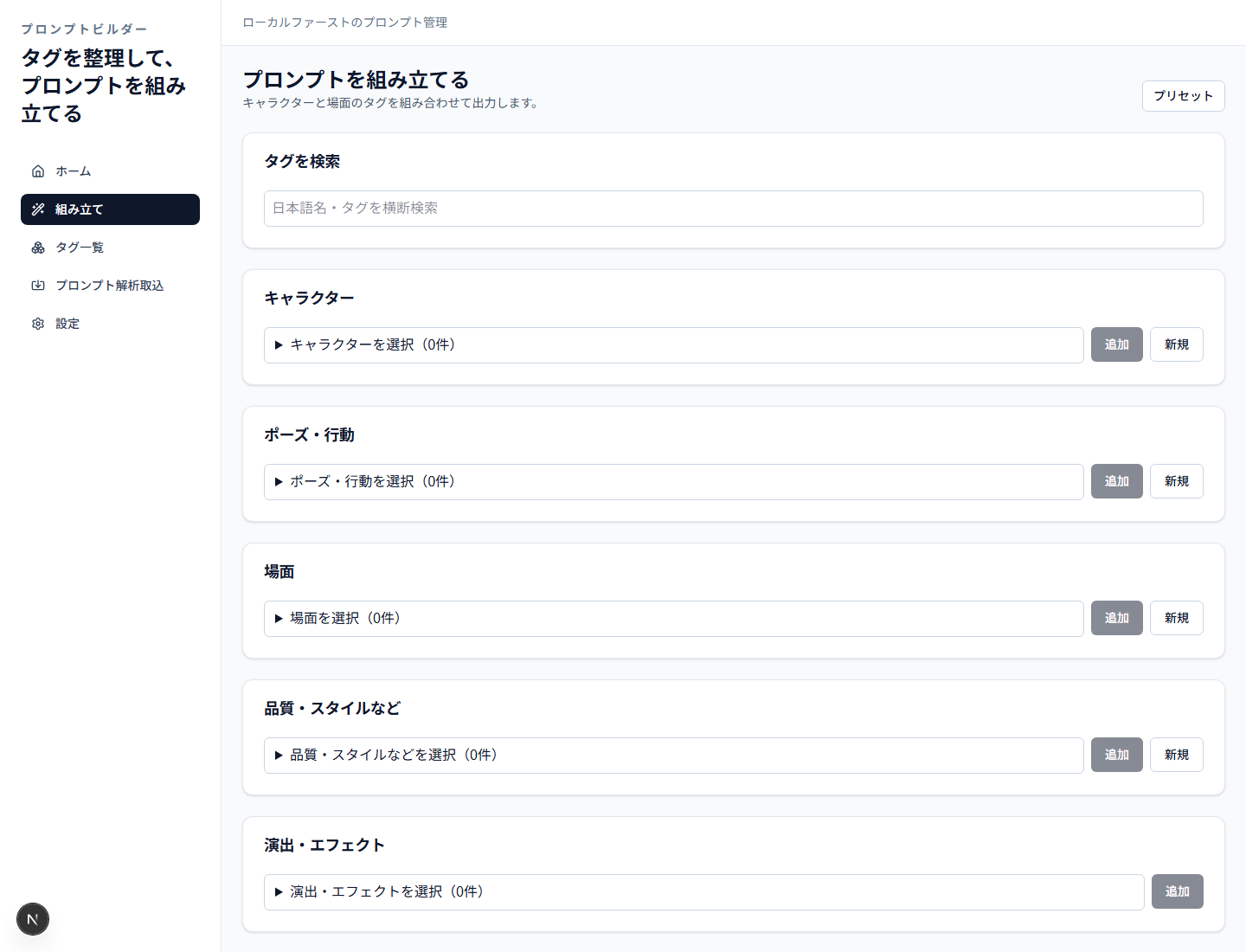
キャラクターやタグを選ぶ
組み立て画面で、キャラクター、ポーズ・行動、場面、品質・スタイルなどを必要な分だけ追加します。各欄の「追加」から、登録済みのタグを検索して選べます。
3
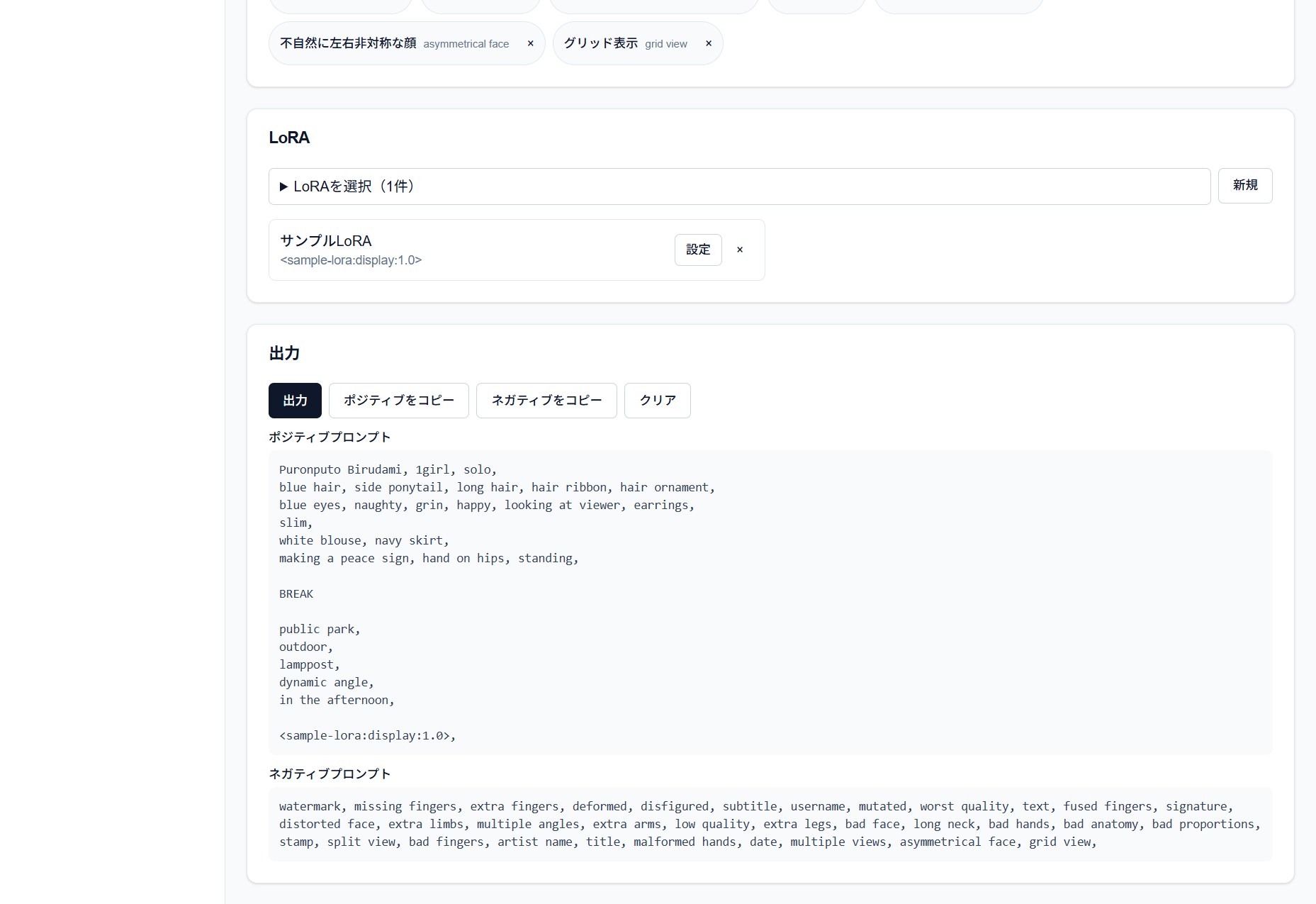
出力してプリセットに保存する
画面下部の「出力」でプロンプトを作成し、「コピー」で画像生成サービスへ貼り付けます。よく使う組み合わせは右上の「プリセット」から保存できます。
タグを増やしたいとき
既存のプロンプトを登録したい場合は「プロンプト解析取込」を開き、カンマ区切りのタグを貼り付けます。解析結果で日本語名と分類を確認して登録すると、組み立て画面から選べるようになります。
プロンプト解析取込を開くデータはブラウザ内に保存されます
タグ・キャラクター・プリセットは、このブラウザのIndexedDBに保存されます。重要な内容は設定画面からJSONでエクスポートしてバックアップしてください。
プライバシーポリシー利用規約